lunes, 19 de abril de 2021

DipTrace-Creación de componente y Pattern(footprint-huella)

  Diptrace es el software de captura esquemática y de diseño de PCB de alta calidad que ofrece todas las herramientas necesarias para crear placas simples o complejas de múltiples capas, desde los esquemas a los archivos de fabricación. 

Ahora veremos como se crea un componente y Pattern, veremos que el procedimiento es muy sencillo y fácil de aprender, aquí mostraremos la partes más importantes a la hora de hacer el diseño. 

Empecemos mencionando que vamos a hacer el componente "AM3F-2405SH52Z" que es un módulo conversor de 24v a 5v.


Component Editor-Realización del componente

 Lo primero que se hace es abrir el editor de componentes.

Seleccionamos componett Editor

Creamos nueva librería y le colocamos un nombre, de preferencia en nombre del componente y una pequeña descripción del componente.
Procedimiento
Para empezar a diseñar el componente debemos de saber cuantos pines tiene y cuantos de ellos se usan, para este ejemplo como se aprecia en la imagen solo usaré 4 pines. 
En esta primera etapa las medidas entre cada pin no se toman en cuenta.

Pines del componente
Agregamos pads.


Enumeramos y colocamos en nombre a los pads:

Centramos en componente:

Guardamos en componente realizado y colocamos un nombre:

El nombre que le he colocado es el nombre del dispositivo al que hace referencia.


Patter Editor-Realización de huella, Pattern o footprint

Seleccionamos Patter Editor

En esta etapa si se toman en cuenta las medidas al detalle, para este ejemplo como ya lo mencionamos estamos realizando en módulo conversor de 24VDC a 5VDC "AM3F-2405SH52Z" .

Creamos nueva librería para la pattern o footprint  y le colocamos un nombre, de preferencia en nombre del componente y una pequeña descripción del pattern, este procedimiento es similar al que se ralizó al crear el componente.


Configuramos GRID-rejilla y distancia entre pads..


Configuramos el tipo de pad y sus medidas.


La distancia entre pads también se puede modificar de esta forma más rápida.


Esta herramienta nos va a permitir definir con el mouse cual es el inicio de la medición.


A cada pin se le debe de asignar un número .


Gracias a esta regla podemos medir los trazos, al finalizar es recomendable fijar el punto medio como el centro.


Al finalizar  colocamos el nombre de la huella y guardamos los cambios


Ahora toca asociar la huella realizada al componente.

 Buscamos la huella y asociamos el nombre de los pines(realizado en la edición del componente) con el número de pad(realizado en la edición de pad). guardamos los cambios y hemos acabado.
Finalmente para corroborar el correcto funcionamiento de la nueva librería buscamos en schematics -"user component" nuestro componente creado. 

Eso sería todo ahora forma parte de nuestras librerías y se puede usar como cualquier otro dispositivo. 

Aquí puedes descargar el tutorial completo de Diptrace

 Aquí puedes descargar componentes y aquí también.

Si desean modificar una libaría les dejo estas joyas de video. 


Al cierre de este breve tutorial, me di con la sorpresa del lanzamiento de la nueva versión de Diptrace, trae muchas mejoras entre las cuales y creo que es la más importante es que a la hora de buscar componentes se nos va a ser más sencillo, ya que, la nueva versión está integrado con SnapEDA, eso es genial, debes crear tu cuenta primero, les dejo el video del lanzamiento de la nueva versión de DIPTRACE . 


Aquí puedes encontrar más librerías

sábado, 17 de abril de 2021

Diptrace Software

 Diptrace es el software de captura esquemática y de diseño de PCB de alta calidad que ofrece todas las herramientas necesarias para crear placas simples o complejas de múltiples capas, desde los esquemas a los archivos de fabricación. 

Diptrace

Diptrace es el primer software intuitivo de su clase, con:

  • Interfaz de usuario fácil de aprender
  • Esquemas de múltiples páginas y de jerarquía.
  • Enrutador automático de alta eficiencia.
  • Herramientas avanzadas de trazado manual.
  • Amplias capacidades de importación/ exportación.
  • Señales de alta velocidad.
  • Verificación avanzada en tiempo real(DRC).
  • Pre visualización de PCB en 3D y exportación  STEP.
  • Creación de archivos para producción.
  • Compromiso con el futuro. 
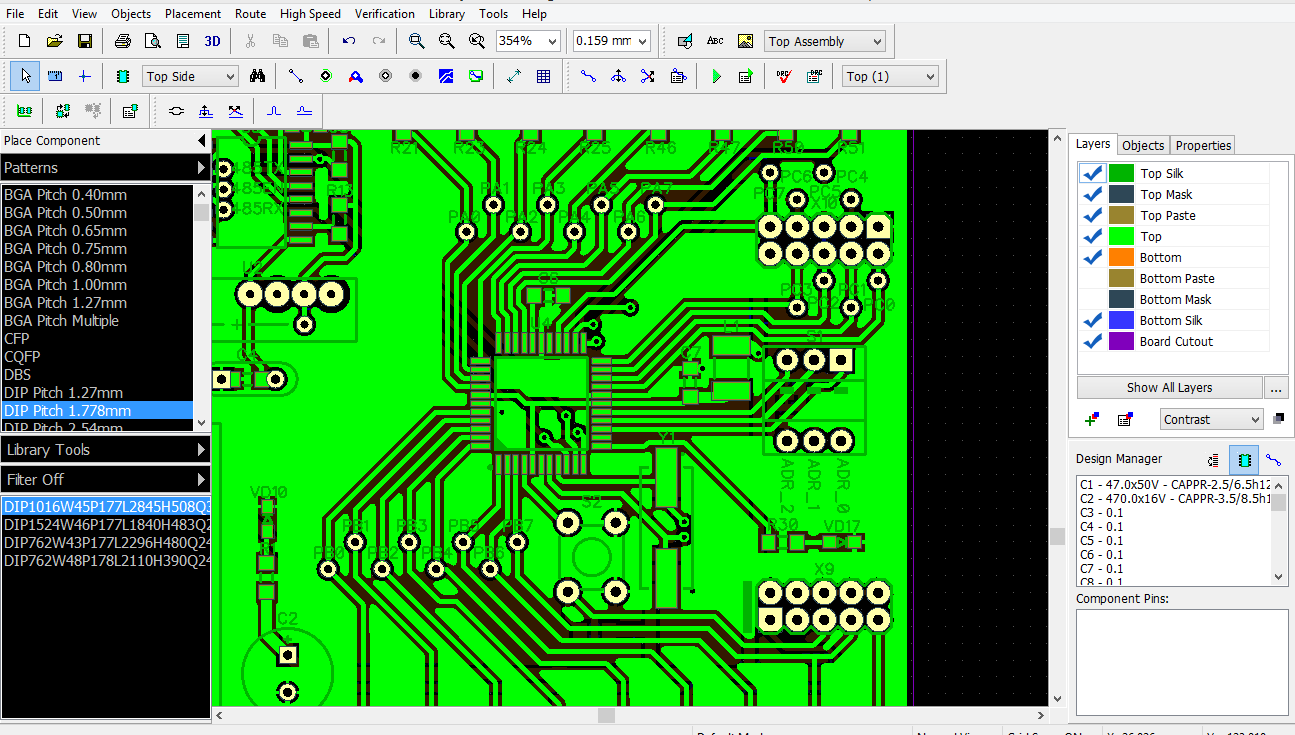
Este software de diseño se compone de tres partes importantes, el esquemático, el board y el diseño en 3D. Es
Board
Schematics
Schematics
3D Design
Descarga aquí software DIPTRACE.
¿Cómo encontrar los componentes?.
Conectores
Librería de conectores.

Fuente de alimentación
Librería de  source-GND
Librería de  source-VCC
Herramientas
Relleno  de pistas-Place Shape
Colocación de figura geométrica
Esto aplicación tiene muchas funcionalidades , en este caso seleccionamos signal/Plane para poder hacer líneas o figuras geométricas en las pistas.
Antes
Después        
Cambio de la forma del pad
Antes
Procedimiento
Después
Lubricado de cobre-Place Copper Pour
Antes
Place Copper Pour
Clearance= espacio libre
Procedimiento

Después

jueves, 15 de abril de 2021

An introduction to Microcontrollers and Software Design

Después de varios meses de no subir libros, ahora cuento con éste hermoso material llamado "An introduction to Microcontrollers and Software Design ." para los que quieren empezar a programar AVR de manera rápida, sin muchos rodeos y directo al grano. 

Más que un libro es un compendio de ejercicios utilizando diagrama de bloques y lenguaje BASCOM-AVR, por lo que es muy fácil de entender.

Este documento  fue escrita por, Share Alike, en 2013. El idioma es en inglés.


El libro esta comprendido en 16 subtemas, como:

  1. Introduction to Microcontroller Electronics
  2. What you do when learning to program.
  3. Hardware - The AVR Microcontroller.
  4. Introduction to writing programs using Bascom-AVR IDE.
  5. Programming Codes of Practice.
  6. Control statements – IF THEN.
  7. More Interfacing.
  8. Programs as solutions: understanding algorithms and flowcharts.
  9. System and Software Design.
  10. Serial Communications .
  11. Arrays.
  12.  Computer Programming detail.
  13. Interrupts.
  14. Timer/Counters.
  15. Assignment – Maths In The Real World
  16. AVR Development Boards we can use

sábado, 23 de enero de 2021

AVR An Introductory Course

En esta entrada vamos a hablar de manera resumida sobre un documento muy interesante "AVR An Introductory Course ." para los que quieren empezar a programar AVR de manera profunda  ya que la programación es el asembler.

Este documento es un libro especial, fue escrita por, John Morton, en 1980. El idioma es en inglés como todo lo bueno.


El libro esta comprendido en 5 capítulos:

  1. Introduction.
  2. Basic Operations with AT90S1200 and Tinyl2.
  3. Introducing the rest of the family.
  4. Intermediate Operations.
  5. Advanced Operations .

Este libro es bueno para empezar a dominar cualquier microcontrolador AVR ya que lo ves desde los registros, además te muestra los diagramas de flujos y sobretodo mucho código...

lunes, 18 de enero de 2021

Analizador lógico

 A la hora de poder visualizar señales digitales generalmente se usa un osciloscopio, pero la desventaja de este es que son caros. Entonces aquí se abre paso al analizador lógico de $4. 


Este analizador lógico es de bajo costo y muy fácil de usar. En la siguiente imagen se muestra las partes del analizador lógico.
Analizador lógico de 24MHZ- 8 canales.

Para poder usar este dispositivo primero debes de descargar el software.  Aquí puedes descargar el software de instalación, existen varias versiones, todas funcionan.

Implementación
Ahora vamos a hacer uso del analizador lógico y el uso del decodificador de datos-SPI.
Las conexiones son las siguientes:

CH0--->MOSI

CH1-->MISO

CH2-->CLOCK

CH3-->CS 


En la imagen se puede ver el dato decodificado de la comunicación SPI.

Podemos concluir que esta herramienta es muy útil para un programador de sistemas embebidos, sobre todo para los que usan microcontroladores que trabajen de 0 a 5 V.

Una vez instalado el software se encuentra buscándolo como "LOGIC".

lunes, 14 de diciembre de 2020

Simular una Interrupción en Atmel Studio 7

Procedimiento para simular una interrupción en Atmel Studio 7:

Primero se debe de colocar un break point(círculo rojo) dentro de donde se va a simular una interrupción, en este caso se simula la interrupción "Timer/Counter2 Compare Match":


Compilamos el código(tecla F7) y no debe haber errores en el código:


Realizar debug paso a paso, en el código principal para ello puedes usar la tecla F11 o dar click en el símbolo (flecha abajo):

Mientras ejecutamos paso a paso podemos ver el cambio en las variables y/o registros, tal como se muestra el la siguiente imagen:


Ahora para simular una interrupción se presiona la tecla F5 o el símbolo de play:

Y ahora ya estamos en la interrupción, lo hemos logrado, ahora iremos a RJMP "OutComp2Int"